

Componentes no Figma: como criar componente e como usar na prática

Se você está buscando entender o que é Figma, como usar o Figma e como criar componentes Figma para otimizar projetos de design, este guia completo vai tirar todas as suas dúvidas de forma prática, do conceito ao passo a passo.
O Figma é uma ferramenta de design muito importante no mercado por oferecer um ambiente de trabalho colaborativo e acessível para pessoas designers e equipes de diversos níveis de experiência.
Com o Figma, é possível criar interfaces de usuário, protótipos interativos e animações, tudo em um só lugar.
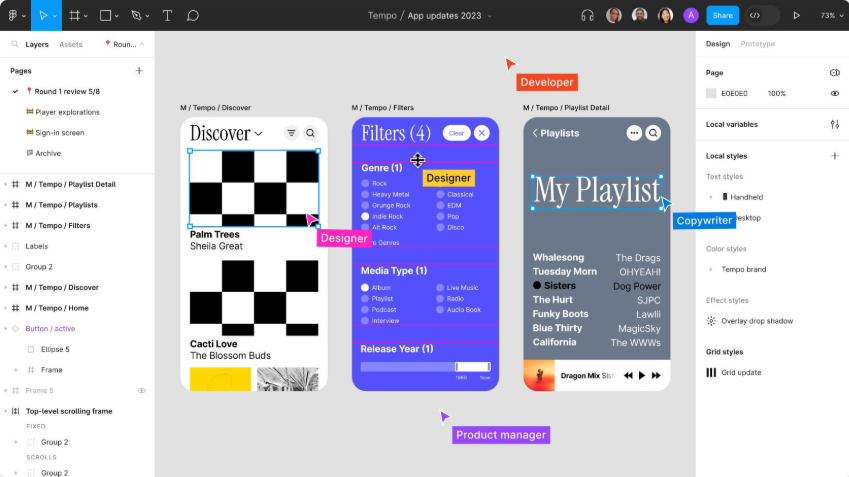
Fonte: Figma
Uma das principais vantagens do Figma é ser uma ferramenta baseada na nuvem, permitindo acesso de qualquer lugar e a qualquer momento.
Além disso, o Figma é multiplataforma, podendo ser utilizado em computadores e dispositivos móveis. Com interface simples e intuitiva, tornou-se uma das principais opções para quem procura uma solução completa e acessível para o fluxo de trabalho em design.
O que são componentes Figma e para que servem?
Muito comuns na engenharia de software, eles permitem trabalhar com partes menores de um sistema maior e reutilizar elementos existentes, o que economiza tempo em tarefas repetitivas. São utilizados em quase tudo: iOS, Android, macOS, Windows, Unity, HTML e outras tecnologias próprias para criação de interfaces.
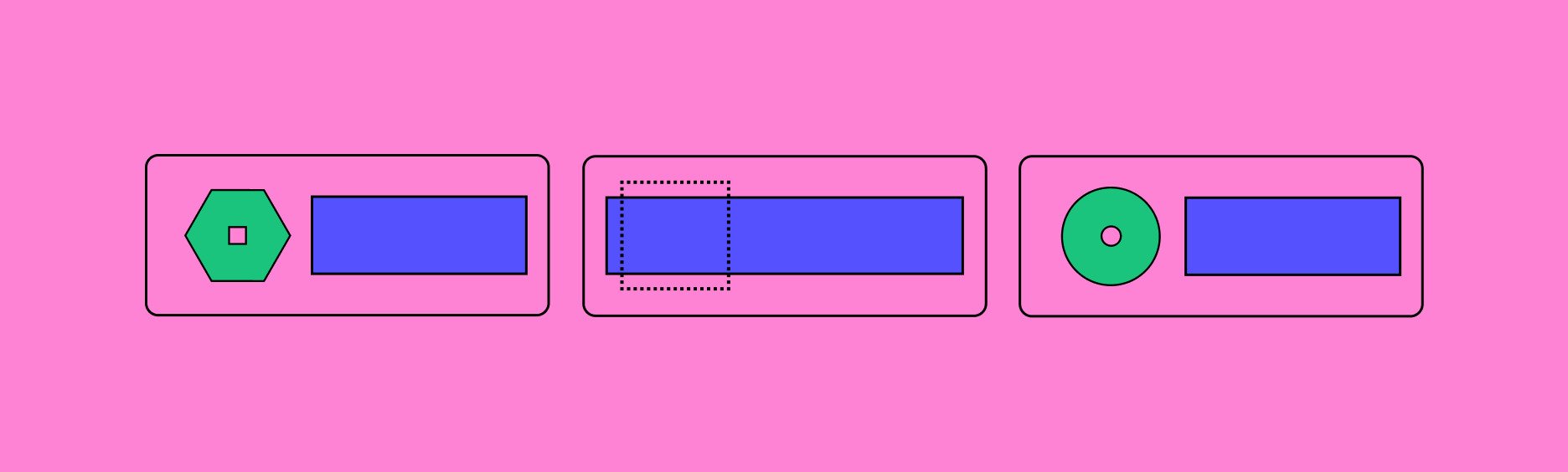
No contexto do design, o conceito de componentes facilita e torna mais consistente o desenvolvimento de projetos complexos. Como os componentes reutilizados não são cópias, mas sim instâncias de um componente principal, alterações aplicadas ao componente mestre são refletidas automaticamente em todas as instâncias.
Pensando nisso, em 2016 o Figma implementou componentes em sua plataforma para acelerar a criação de interfaces e garantir consistência, ao mesmo tempo que preserva a flexibilidade criativa.

O uso de componentes no Figma
Entre os principais recursos do Figma estão os componentes, que permitem utilizar elementos reutilizáveis. Ou seja, você pode criar um componente uma única vez e empregá-lo em várias partes do projeto, garantindo consistência e agilidade no fluxo de trabalho e facilitando atualizações futuras.
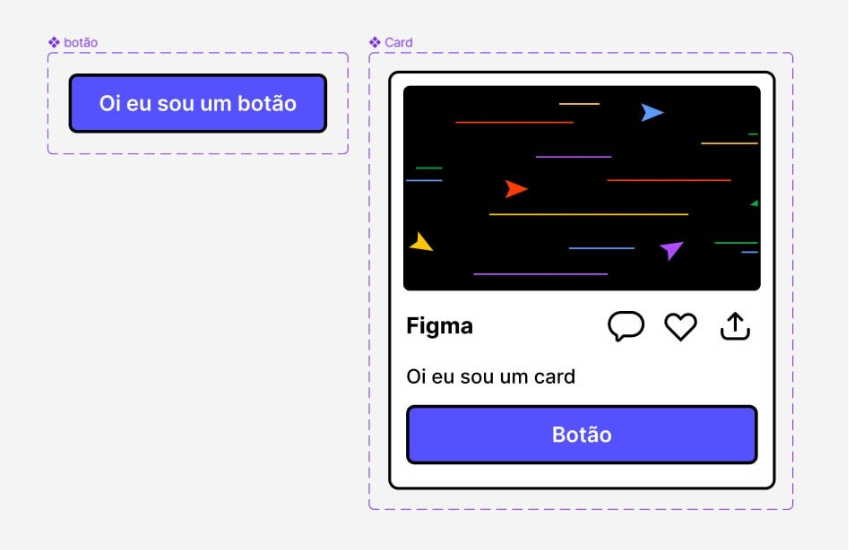
Os componentes no Figma são altamente personalizáveis e oferecem diversas opções de configuração. É possível definir propriedades como tamanho, cor, fonte e espaçamento, além de adicionar efeitos como sombras e sobreposições.
Em 2026 o Figma introduziu uma funcionalidade chamada Slots, que permite adicionar dinamicamente elementos aos componentes sem a necessidade de desanexá-los.
Isso significa que você pode adicionar mais opções de menu, botões ou ícones diretamente nas instâncias, mantendo a conexão com o componente principal.
É possível criar bibliotecas de componentes para uso em diferentes projetos, garantindo consistência visual e maior eficiência no fluxo de trabalho.
Exemplos de componentes
Os componentes no Figma podem assumir diferentes formas, conforme o propósito no design. Confira alguns exemplos comuns:
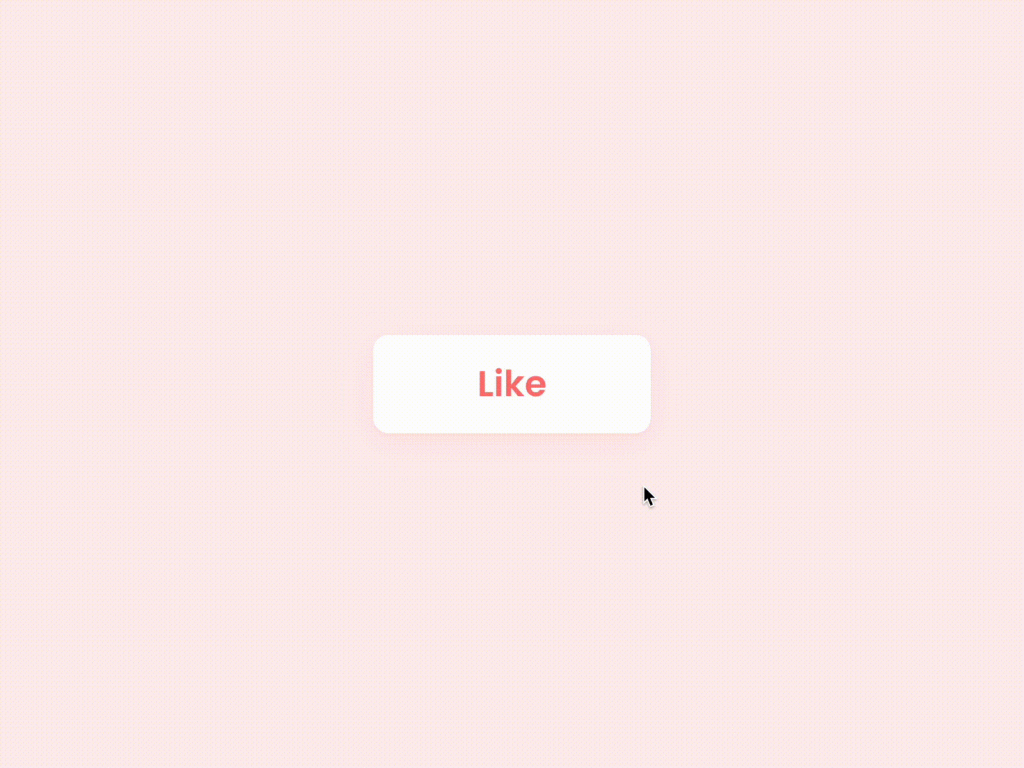
- Botões: componentes bastante utilizados em interfaces. Podem variar em tamanho, estilo, cor, fonte e incluir ícones.
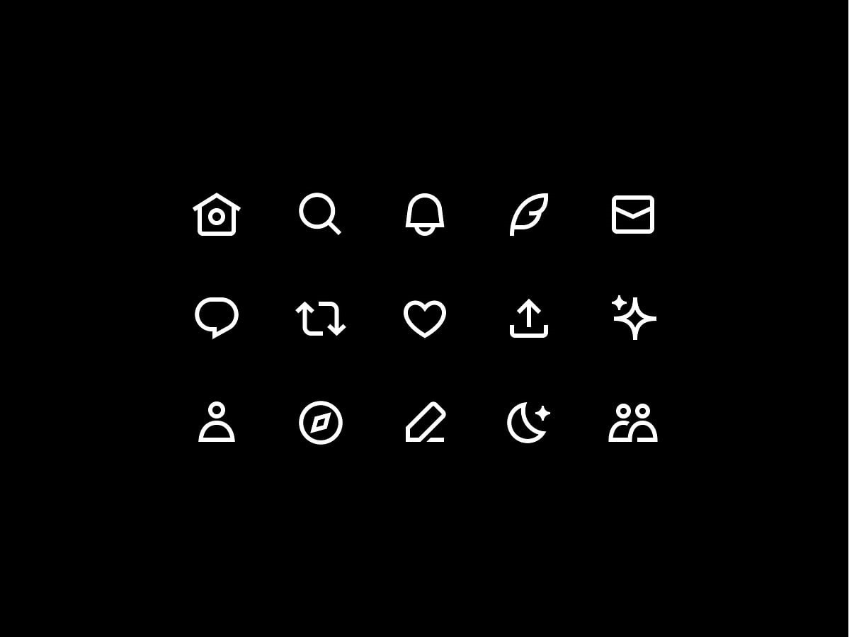
• Ícones: elementos visuais personalizáveis em tamanho, estilo, cor e espessura de traço, ideais para compor interfaces.
Fonte: Dribbble

• Menus: componentes que apresentam uma lista de opções selecionáveis, podendo ser suspensos, de contexto ou de navegação.
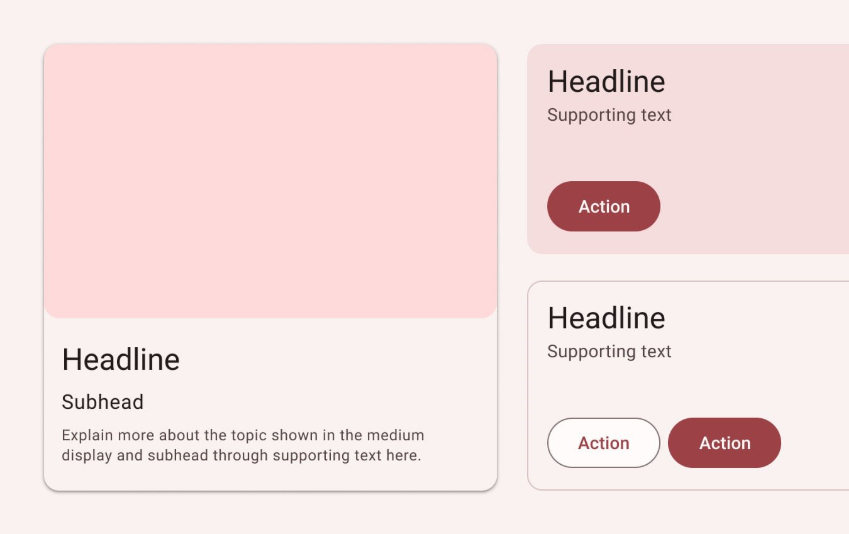
• Cards: exibem informações de forma organizada e podem conter imagens, textos e outros elementos, em diferentes tamanhos e estilos.
Fonte: Material Design
Como criar componente Figma: passo a passo
Para criar um componente no Figma, primeiro elabore o elemento que deseja transformar em componente.
Por exemplo, se você deseja criar um botão como um componente, comece desenhando o botão e adicionando todas as características desejadas: cor, texto e efeitos de hover, por exemplo.
Após criar o botão, selecione-o e clique na opção "Create Component" (Criar Componente) na barra superior, ou utilize o atalho Ctrl + Alt + K (Windows) ou ⌥ Option + ⌘ Command + K (Mac). O componente será criado e aparecerá na tela de componentes (painel à esquerda), podendo ser renomeado e personalizado conforme a necessidade.
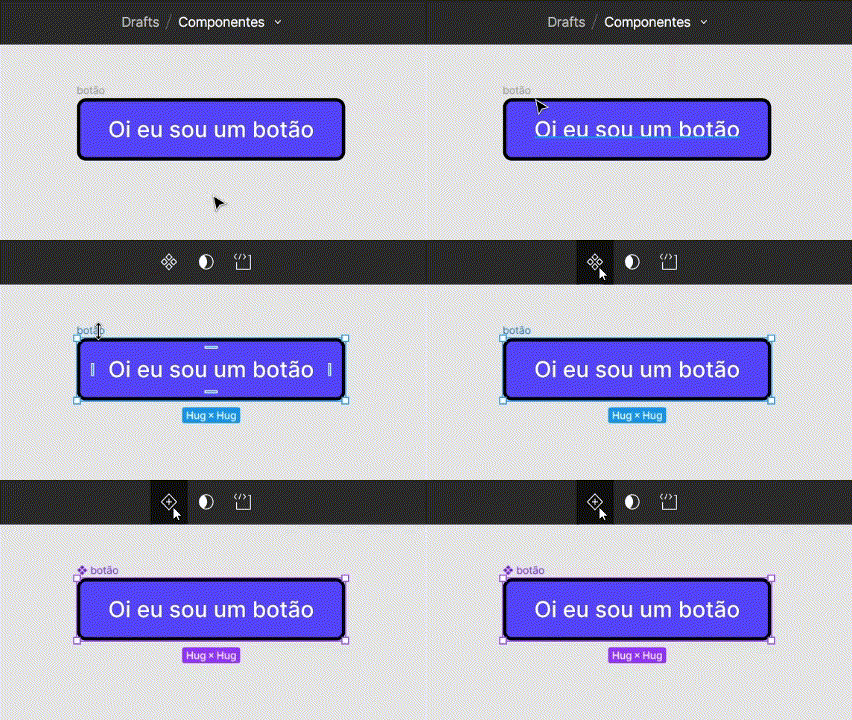
Para utilizar o componente no design, basta arrastá-lo da tela de componentes para o projeto principal. É possível criar quantas instâncias forem necessárias e personalizá-las individualmente.
Alterações realizadas no componente mestre são automaticamente aplicadas a todas as instâncias, sendo ideal para elementos frequentemente reutilizados, como botões, cards e formulários.
O que são instâncias de componentes Figma e como funcionam?
As instâncias são versões de um componente mestre utilizadas no design. Elas herdam as propriedades do componente principal, como cor, tamanho e estilo de fonte.
É possível editar cada instância individualmente, sem impactar outras ou o componente mestre. No entanto, mudanças feitas no mestre serão replicadas em todas as instâncias automaticamente.
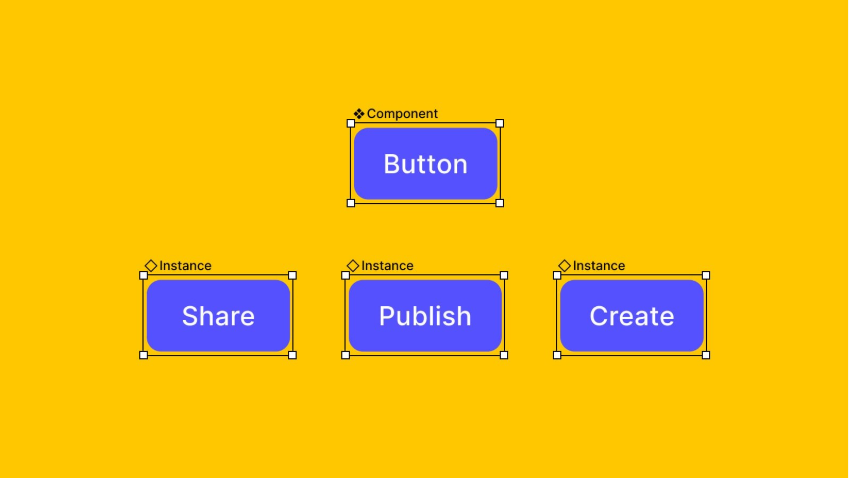
Fonte: Figma
As instâncias podem ser renomeadas e organizadas em camadas, além de receber efeitos e estilos como sombras ou sobreposições, tal como qualquer outro elemento no Figma.
Utilizando componentes dessa forma, é possível economizar tempo na criação de elementos de interface, além de garantir a consistência visual.
Instâncias são especialmente úteis em projetos grandes e complexos, pois tornam o design mais escalável e consistente, evitando o retrabalho de criar elementos do zero.
Por que usar componentes Figma? Benefícios e próximos passos
Os componentes no Figma transformaram a criação e manutenção de interfaces, promovendo consistência, eficiência e colaboração ao possibilitar elementos reutilizáveis e atualizáveis em todo o projeto. Para tirar o máximo proveito, é importante adotar boas práticas e incentivar a cooperação entre as equipes de design e desenvolvimento.
Aprenda mais sobre Figma
Se há interesse em aprofundar conhecimentos sobre componentes e o Figma, acesse gratuitamente as primeiras aulas do curso Figma: Conhecendo o programa e aprenda mais sobre prototipagem e o uso de componentes para criar interfaces consistentes.
Até a próxima leitura!
Créditos
Apoio didático: Felipe Labouriau